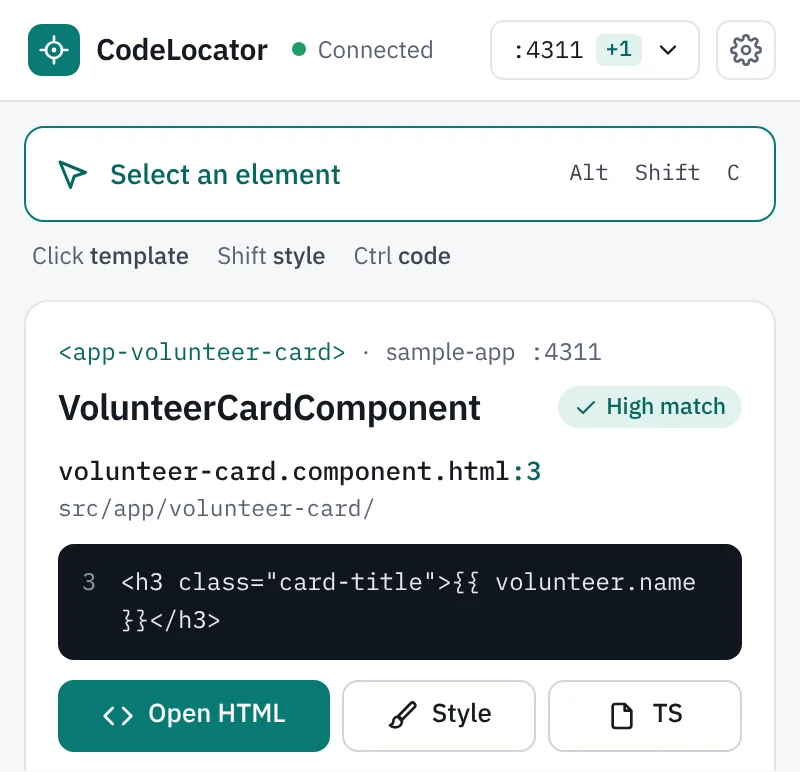
Mona Hassan
Active42 volunteer hours
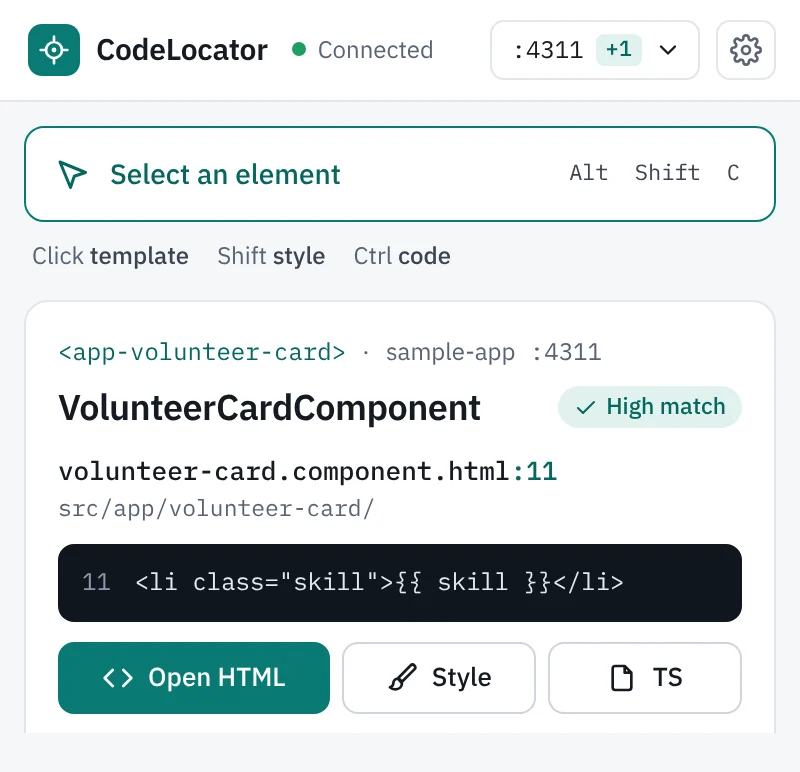
- First aid
- Event setup
- Arabic
Available this month
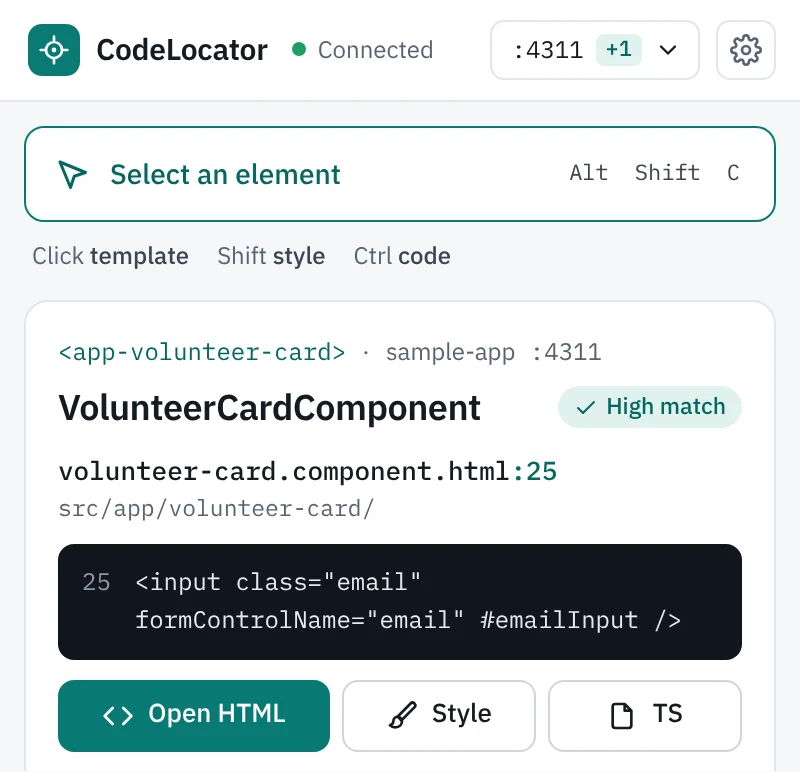
Email address
Send
We reply within a day
CodeLocator إضافة لمتصفح Chrome تعمل مع تطبيقات Angular وReact وNext.js وVue وNuxt وصفحات HTML العادية. اضغط Alt+Shift+C، ثم انقر على نص أو زر أو بطاقة في صفحتك وهي تعمل، فيفتح محررك السطر الذي يرسم هذا العنصر.إضافة لمتصفح Chrome تعمل مع Angular وReact وVue وHTML العادي. اضغط Alt+Shift+C، ثم انقر على أي عنصر، فيفتح محررك السطر الذي يرسمه.
عرض تجريبي على صفحة نموذجية. انقر على اسم أو مهارة أو زر Share أو حقل البريد.
42 volunteer hours
Available this month
We reply within a day
18 volunteer hours
Available this month
We reply within a day
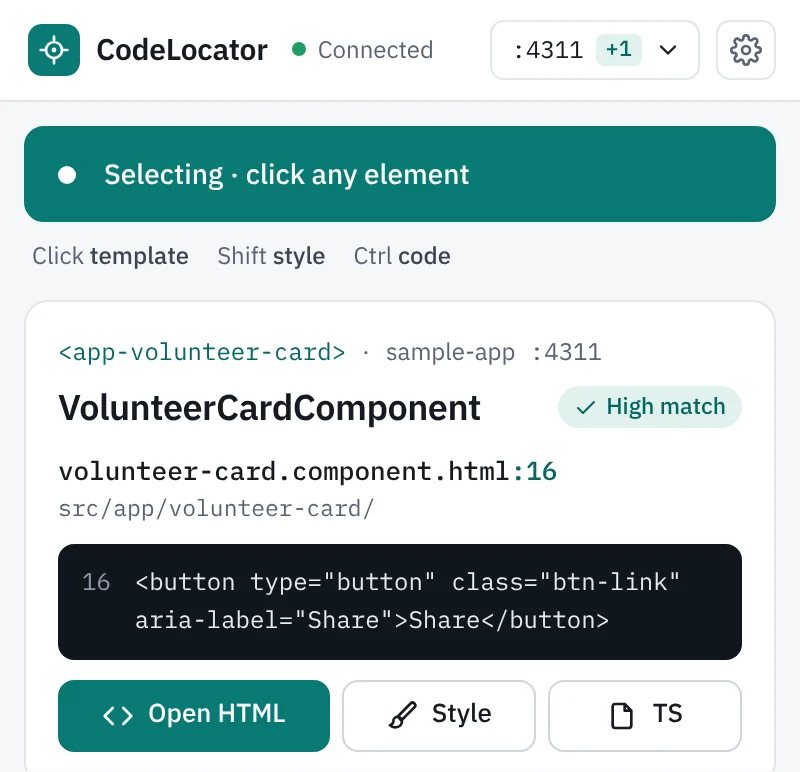
14 <footer>15 <button type="button" class="btn" (click)="join()">Join</button>16 <button type="button" class="btn-link" aria-label="Share">Share</button>17 <button type="button" class="btn-link" aria-label="Report">Report</button>18 </footer>
 Angular
 ReactNext.js
 Vueجديد
 Nuxtجديد
 Vite
 HTML
 Chrome
 Edgeجديد
 VS CodeCursor
 Antigravity
 IntelliJ IDEA
في مشروع لا تعرفه جيدًا، قد تقضي نحو دقيقتين وأنت تبحث يدويًا عن الكود الذي يقف وراء زر واحد. مع CodeLocator يكفي نقرة واحدة ونحو نصف ثانية.
تعمل إضافة Chrome جنبًا إلى جنب مع برنامج صغير على جهازك اسمه الجسر (bridge). ولا يُضاف أي شيء إلى مشروعك.
ثبّت الجسر codelocator عبر npm، وأضف CodeLocator إلى Chrome من سوق Chrome الإلكتروني. يعمل الجسر على جهازك عند العنوان 127.0.0.1:47310، ويستطيع زر Connect في اللوحة تشغيله نيابةً عنك.
شغّله بـ ng serve أو npm start أو nx serve أو next dev أو vite، أو افتح صفحة HTML عادية عبر Live Server أو من جهازك مباشرةً. يعرف الجسر أيّ برنامج يخدم منفذ الصفحة، ثم يصل إلى مجلد مشروعه. ومع صفحة HTML يجد الملف بنفسه.
تسأل الإضافة وضعَ التطوير في Angular، أو معلومات التصحيح في React داخل Next.js وVite، أو وضعَ التطوير في Vue داخل Vue وNuxt، عن المكوّن الذي أنشأ العنصر. ثم يقرأ الجسر كود هذا المكوّن بمُصرِّف مشروعك نفسه، ويفتح file:line:column في محررك. وفي صفحة HTML عادية يجد سطر العنصر في ملف الصفحة.
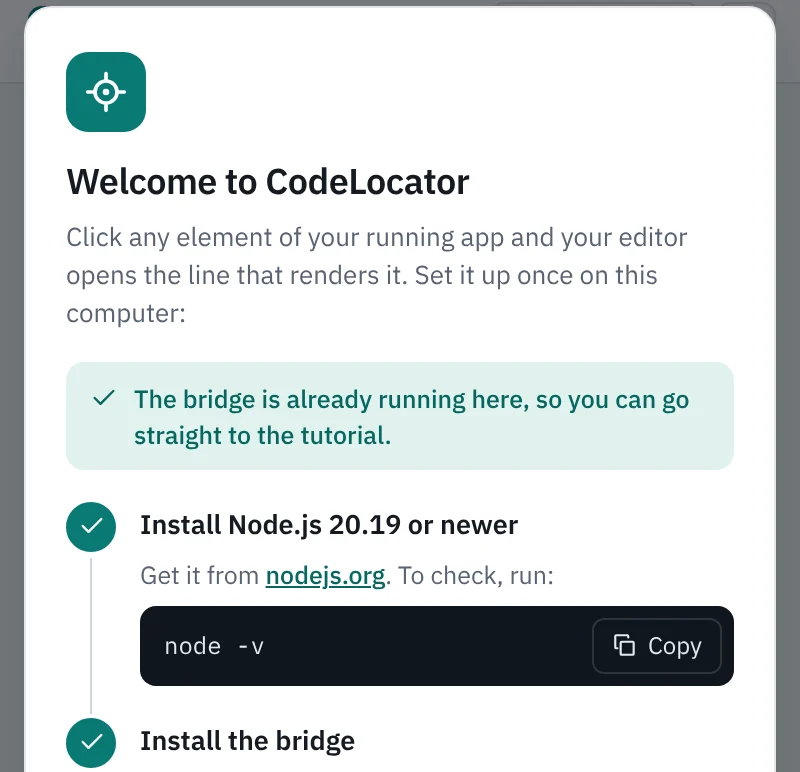
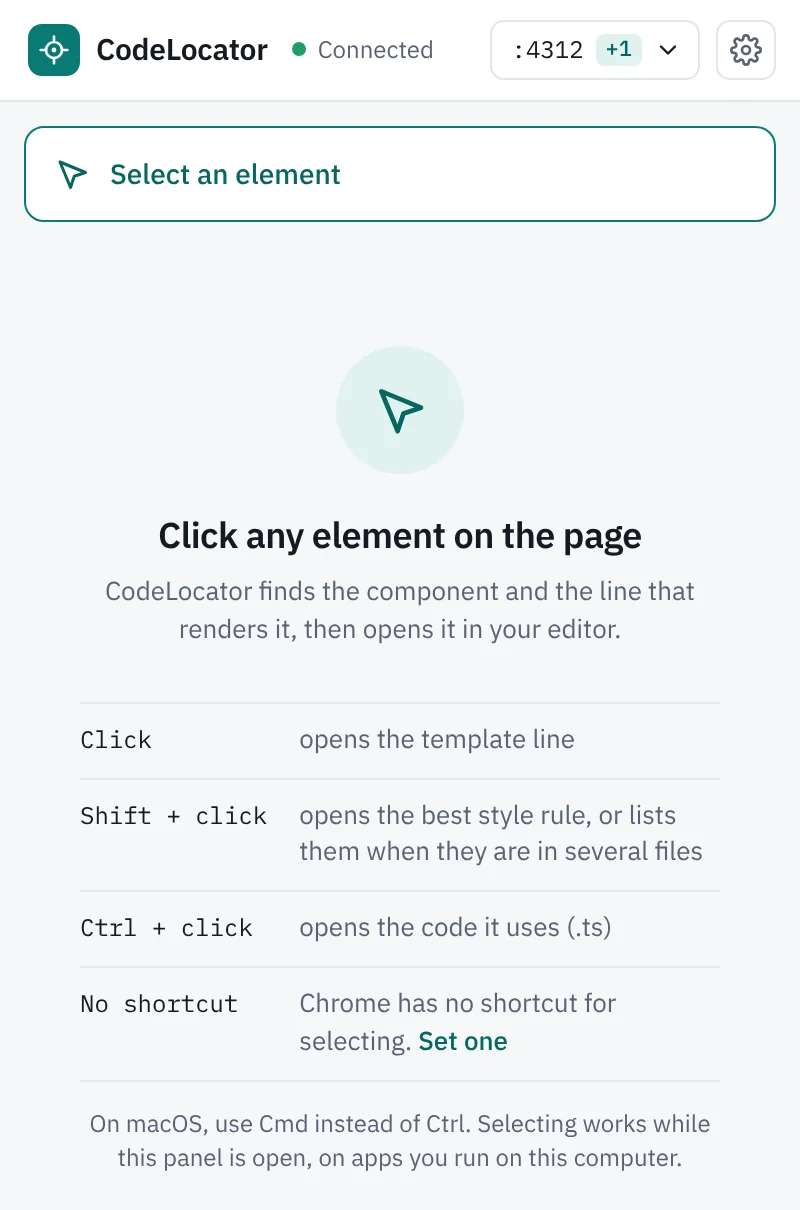
كل نقرة تخبرك أيضًا أين توجد تنسيقات العنصر، وأي كود يستخدمه، ومن أين تأتي قيمته.
اختر قيمة على الصفحة، مثل اسم متطوع، وسيتتبّعها تبويب Value عكسيًا عبر كودك: حلقة @for التي جاءت منها، ثم مُدخل المكوّن (input)، ثم القالب الأب الذي يمرّرها، ثم الـ signal، ثم دالة الخدمة، وصولًا إلى استدعاء HTTP بعنوانه الكامل. ولكل خطوة زر Open.
وفي React يمر التتبّع عبر props وstate وhooks وReact Query حتى fetch أو axios، مع العنوان من ملف .env. وفي Vue وNuxt يمر عبر props وref وcomputed حتى fetch أو axios أو useFetch. وفي صفحة HTML عادية يتتبّع السكربت حتى fetch أو axios أو jQuery.
name
namevolunteervvolunteerslist()GET /api/volunteersemailsend()create()POST /api/volunteers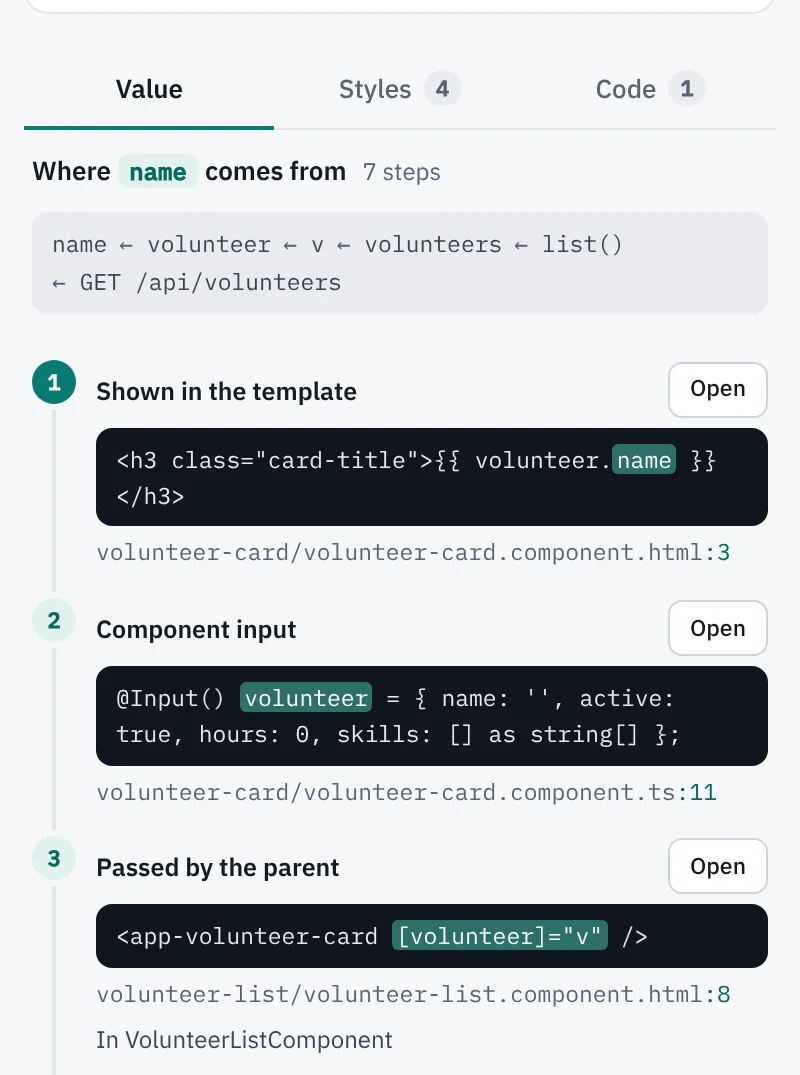
GET /api/volunteers.النقر مع Shift يفتح أنسب قاعدة تنسيق، مع فكّ التداخل في SCSS وLess، فتصل إلى .card { &-title } حين تنقر على card-title. وإذا توزّعت القواعد على أكثر من ملف، يعرضها تبويب Styles لتختار منها.
والنقر مع Ctrl (أو Cmd على macOS) يتتبّع ارتباطات العنصر (bindings) حتى كلاس المكوّن: دالة النقر، أو الـ form control، أو مرجع القالب، أو الخاصية التي يعرضها.
وفي React، يجد النقر مع Shift أيضًا CSS Modules والتنسيقات العامة ويعرض كلاسات Tailwind، ويجد النقر مع Ctrl الدالة أو الـ state أو الـ ref أو الـ prop. وفي Vue وNuxt، يفتح النقر مع Shift كتلة <style> الخاصة بالمكوّن (scoped وSCSS و:deep()) أو التنسيقات العامة للتطبيق، ويفتح النقر مع Ctrl الـ ref أو القيمة المحسوبة (computed) أو الدالة التي يستخدمها. وفي صفحة HTML عادية يفتحان قاعدة CSS في الصفحة والسكربت الذي يتعامل مع العنصر.
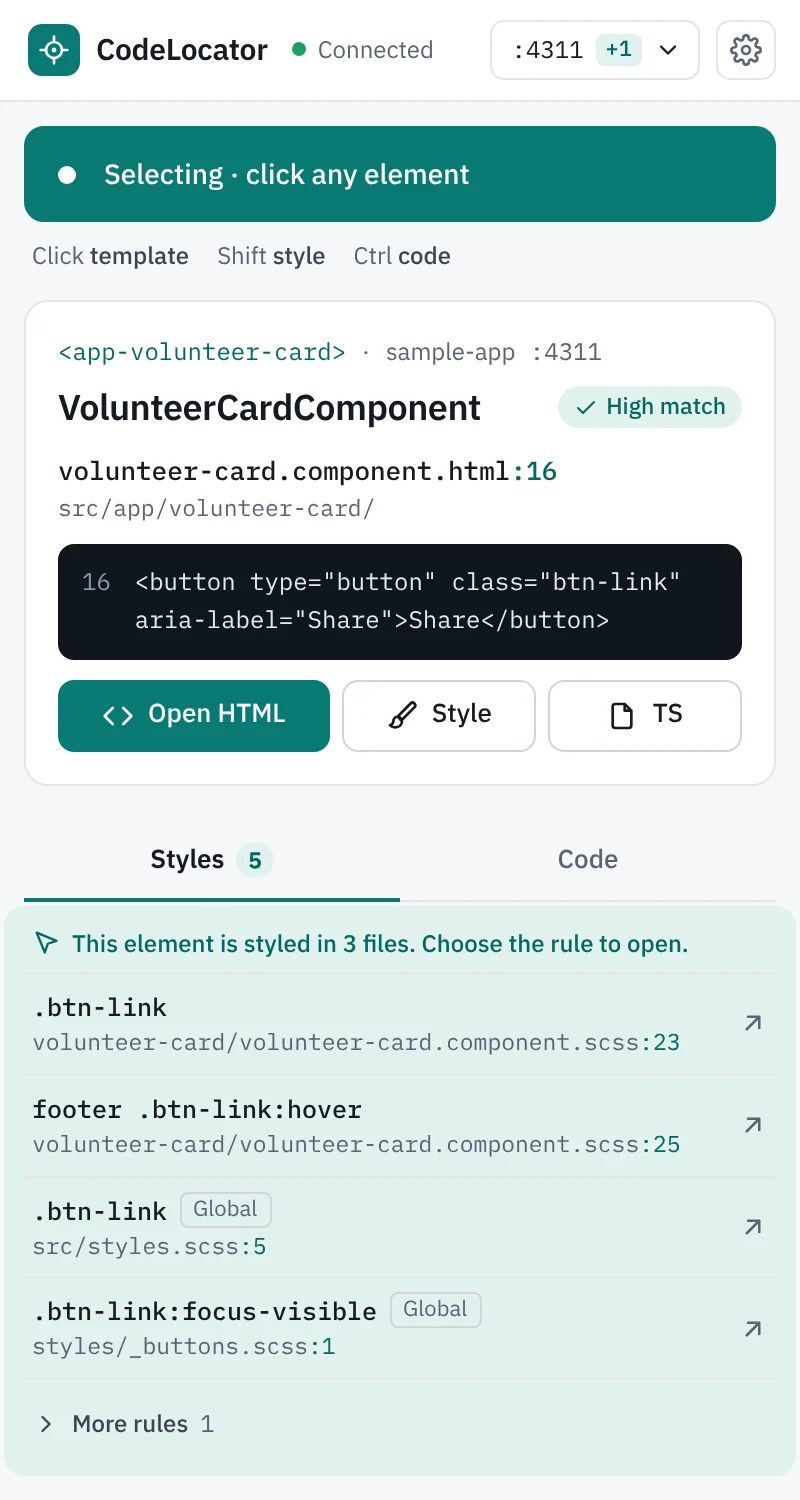
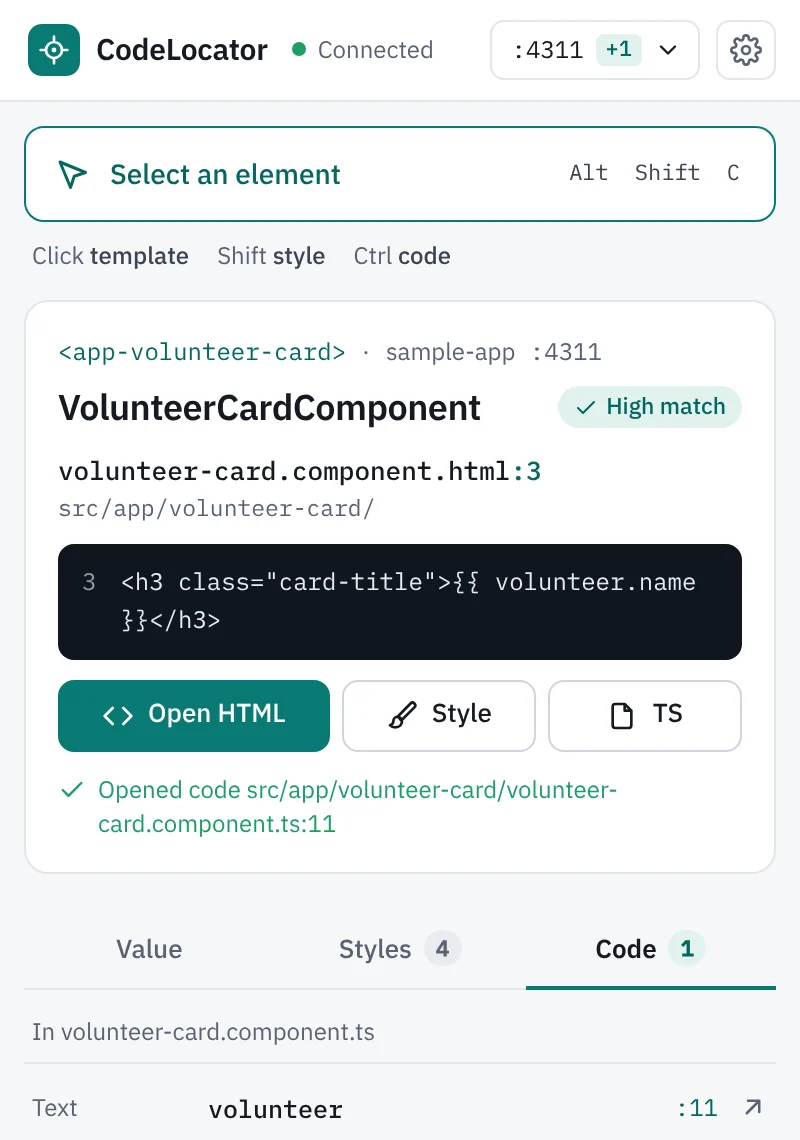
volunteer في السطر 11.اسمح بموقع staging أو production مرة واحدة، ثم انقر على أي عنصر فيه. يجد CodeLocator نسختك المحلية من المشروع، بين تطبيقاتك التي تعمل والمجلدات المفتوحة في محررك، ويفتح السطر المطابق. لا يُجلب شيء من الموقع، ولا يغادر شيء جهازك.
تُطابَق مواقع Angular بوسوم مكوّناتها. أما مواقع React وNext.js وصفحات HTML العادية فتُطابَق بما تعرضه الصفحة: الـ classes والنصوص والمعرّفات والملفات المرتبطة. وإذا تقارب سطران، تتيح لك اللوحة أن تختار.
TicketCard.tsx في نسختك أنت من المشروع.شغّل تطبيقك كما تفعل دائمًا. يسأل الجسر نظامك عن البرنامج الذي يخدم منفذ الصفحة، ثم يصعد من مجلد هذا البرنامج حتى يجد angular.json أو ملف إعدادات Next.js أو Nuxt أو Vite. لا توجد قائمة مشاريع عليك أن تحدّثها.
وطوال تشغيل تطبيق Angular، يراقب الجسر ملفاته، فتستطيع اختيار مكوّن أضفته للتو مباشرةً، دون تحديث الصفحة أو إعادة التشغيل. ويمكن تشغيل عدة تطبيقات معًا، ويستخدم كل تبويب المشروع الذي يقف خلف منفذه.
مثال لثلاثة تطبيقات تعمل في الوقت نفسه. وتعني Live أن الجسر يراقب ملفات تطبيق Angular هذا.
الصفحات المكتوبة بـ HTML وCSS وJavaScript دون أي إطار عمل تعمل أيضًا، سواء خدمها Live Server في VS Code أو فتحتها من جهازك مباشرةً. ويجد الجسر ملف الصفحة بنفسه: من العنوان إن كانت ملفًا على جهازك، ثم في المجلدات المفتوحة في محررك، ثم في مجلدات Desktop وDocuments وDownloads.
ولا يفتح أي نسخة إلا إذا طابق نصها الصفحة التي يرسلها الخادم، فلا يُفتح أبدًا ملف آخر يحمل الاسم نفسه. أما العنصر الذي يضيفه سكربت، فيُفتح عند سطر السكربت الذي يبنيه.
مثال لصفحتين. يعمل Live Server داخل VS Code، لذلك يبحث الجسر في المجلدات المفتوحة في VS Code.
يعرض أسفل اللوحة الدقائق التي وفّرتها نقراتك هذا الأسبوع. افتحه لترى نقرات كل يوم، وما كنت تبحث عنه، وكل مشروع على حدة، ثم انسخ جملة واحدة جاهزة لتقرير أو عرض تقديمي.
تُحسب كل نقرة دقيقتين من البحث اليدوي، مطروحًا منهما الوقت الذي استغرقته النقرة، فيبقى الرقم متحفظًا. وتبقى هذه الأرقام في Chrome على جهازك.
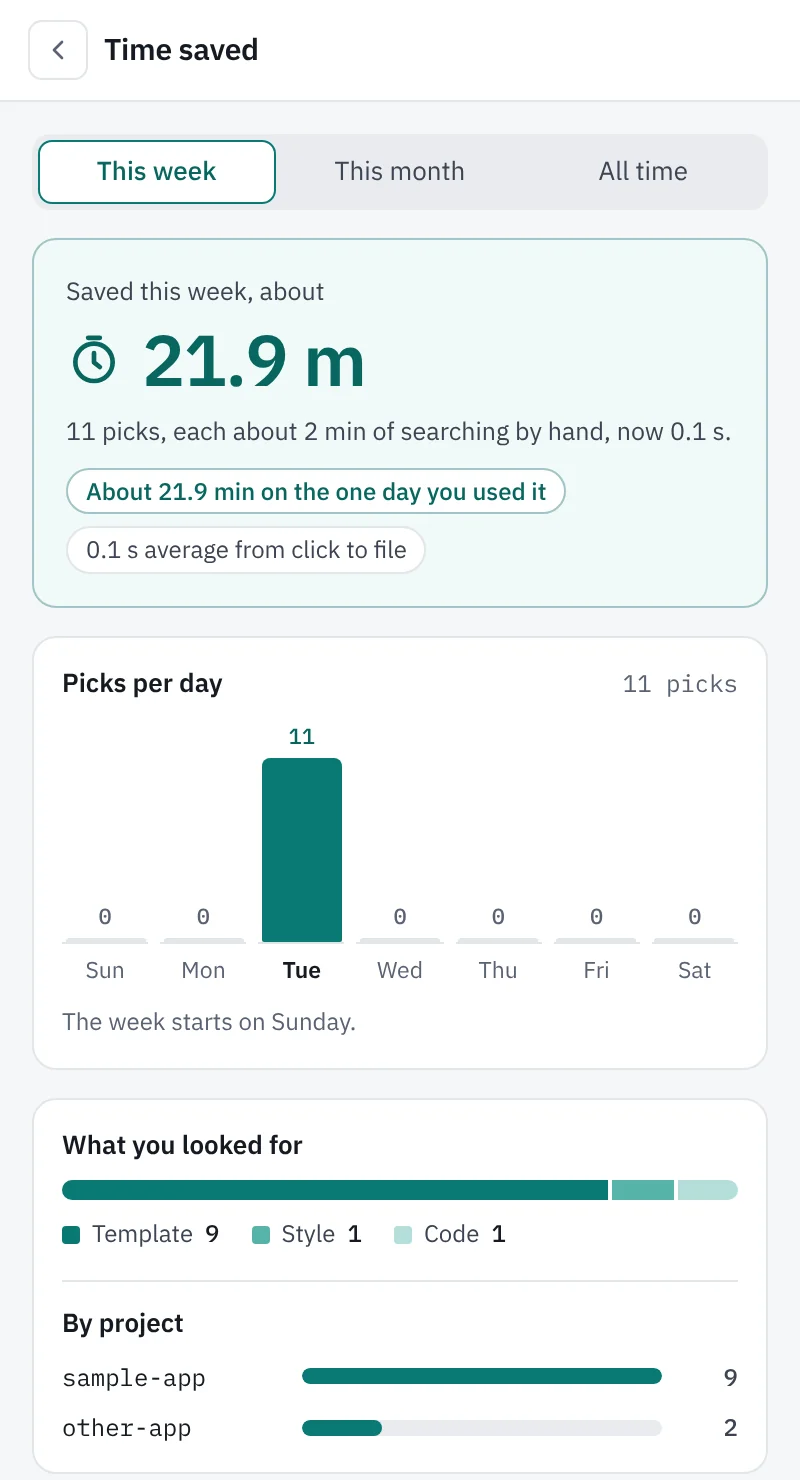
يُفتح الملف في نافذة مجلد مشروعه، فتتصفح بقية التطبيق من هناك.
codeوأي محرر آخر يقبل -g file:line:column يعمل عبر codelocator --editor.
زر الكرة الأرضية في أعلى اللوحة يحوّل CodeLocator إلى العربية من اليمين إلى اليسار، ومعها ملاحظات الجسر وخطوات تتبّع القيمة. أما الكود ومسارات الملفات والمفاتيح فتبقى من اليسار إلى اليمين.
| النقرة | Angular | React (Next.js, Vite) | Vue (Vite, Nuxt) | صفحة HTML |
|---|---|---|---|---|
| نقرة: السطر | سطر القالب | سطر JSX | سطر .vue | سطر HTML |
| Shift + نقرة: قاعدة التنسيق | نعم | نعم | نعم | نعم |
| Ctrl + نقرة: الكود | نعم | نعم | نعم | نعم |
| تتبّع القيمة | نعم | نعم | نعم | نعم |
| مواقع staging وproduction | نعم | نعم، نسخة تجريبية (Beta) | ليس بعد | نعم، نسخة تجريبية (Beta) |
| يعمل مع | ng serve، npm start، npx ng serve، nx serve | next dev، vite، npm run dev | vite، nuxt dev، npm run dev | Live Server، أو ملف تفتحه من جهازك |
كل ما يحدث عند النقر يجري على جهازك، بين Chrome والجسر ومحررك.
لا يغادر أي سطر من كودك جهازك.
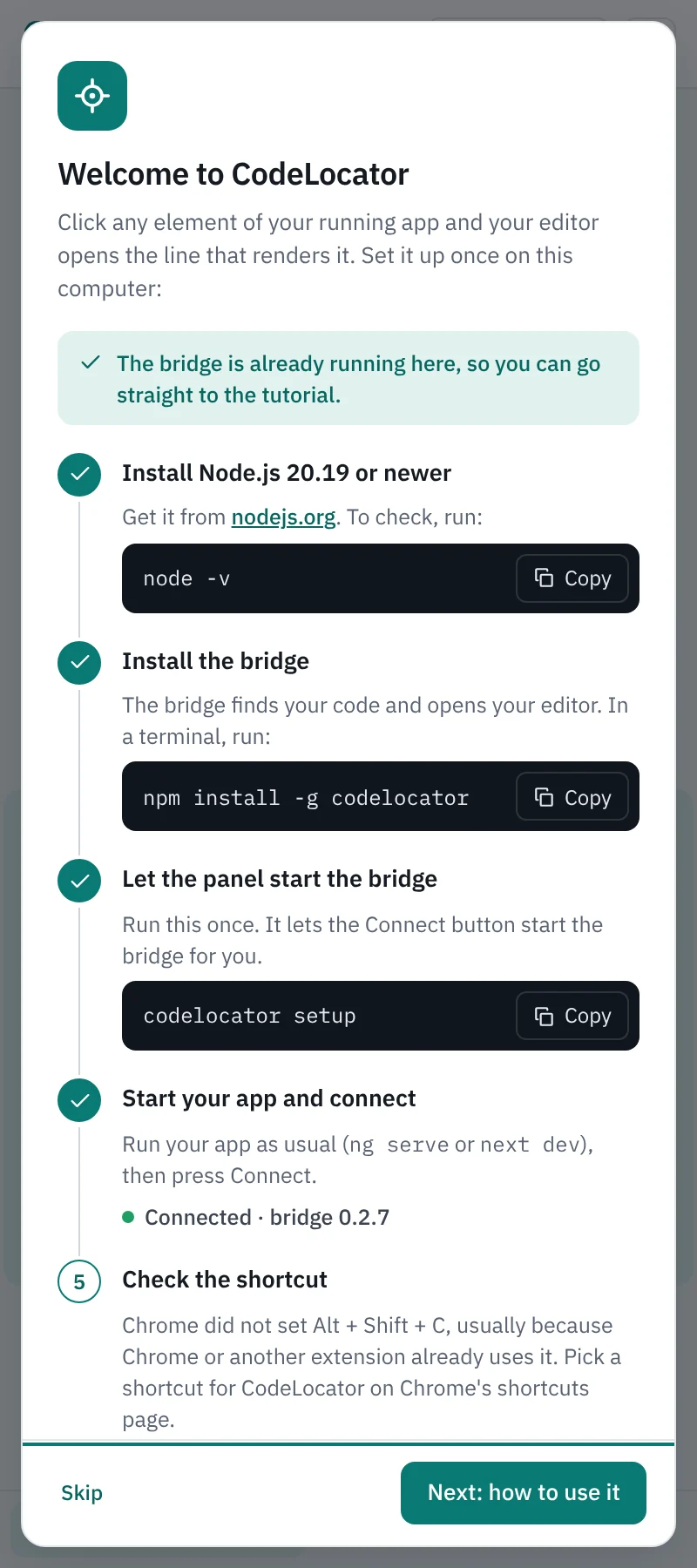
codelocator setup برنامجًا مساعدًا لا يستطيع إلا تشغيل الجسر أو إيقافه، ولإضافة CodeLocator وحدها.تحتاج إلى Node.js 20.19 أو أحدث، وChrome 123 أو أحدث، وأحد المحررات المذكورة أعلاه.
أضفه من سوق Chrome الإلكتروني، ثم ثبّت أيقونته في شريط الأدوات لتبقى على بُعد نقرة واحدة.
إضافة إلى Chromeالجسر هو ما يجد كودك ويفتح محررك. نفّذ في الطرفية (Terminal):
npm install -g codelocatorعند انتهاء التثبيت، تعرض الطرفية شعار CodeLocator وخطوتك التالية.
عرض على npmنفّذ هذا الأمر مرة واحدة، ليتمكن زر Connect من تشغيل الجسر نيابةً عنك:
codelocator setupشغّل تطبيقك، واضغط Alt+Shift+C، ثم انقر. في المرة الأولى ترشدك اللوحة خلال هذه الخطوات، ومعها شرح قصير.
الإضافة متاحة على سوق Chrome الإلكتروني، والجسر هو حزمة codelocator على npm. وكلاهما مجاني.
ما تسأل عنه الفرق عادةً قبل التثبيت.
ثبّت CodeLocator وهناك ما لا يعمل؟ تجد الحل في صفحة الدعم.
لا. لا يُضاف شيء إلى مشاريعك ولا يُعدَّل فيها شيء، ولا توجد قائمة مشاريع عليك متابعتها. يجد الجسر المشروع من التطبيق الذي تشغّله.
مع تطبيقات Angular التي تعمل بـ ng serve أو npm start أو npx ng serve أو nx serve، وتطبيقات Next.js على next dev أو npm run dev، سواء مع Turbopack أو webpack، ومع مكوّنات الخادم والعميل معًا، وتطبيقات React على Vite، وتطبيقات Vue 3 على Vite أو Vue CLI، وتطبيقات Nuxt 3 و4 على nuxt dev، وصفحات HTML العادية التي يخدمها Live Server أو تفتحها من جهازك. أما Create React App فغير مدعوم.
نعم، لمواقع Angular، ولمواقع React وNext.js وصفحات HTML العادية في نسخة تجريبية (Beta). اسمح بالموقع مرة واحدة من اللوحة الجانبية، وبعدها يفتح النقر السطر المطابق في نسختك من المشروع، ويُعثر عليها بين تطبيقاتك التي تعمل والمجلدات المفتوحة في محررك. لا يُجلب شيء من الموقع، ولا يغادر شيء جهازك. أما التطبيقات التي تعمل خلف proxy أو داخل Docker أو WSL فغير مدعومة بعد.
لا. يستمع الجسر على 127.0.0.1 فقط، ولا يقرأ إلا ملفات على جهازك، وكل ما يفعله هو فتح ملف في محررك.
وإذا أُضيفت لاحقًا ميزة تعتمد على الذكاء الاصطناعي، فستكون معطّلة افتراضيًا، ولن يغادر جهازك شيء ما لم تفعّلها بنفسك.
يفتح VS Code وCursor وAntigravity وIntelliJ IDEA، وتعرض لك صفحة Settings ما هو مثبّت منها على جهازك، وإذا لم يكن VS Code مثبّتًا فُتحت النقرات في أول محرر مثبّت من البقية. وأي محرر آخر يقبل -g file:line:column يعمل عبر codelocator --editor.
جرى اختباره على Windows وLinux. ويجد الجسر التطبيقات العاملة على macOS أيضًا، لكن macOS لم يُختبر بعد.
نعم. انقر زر الكرة الأرضية في أعلى اللوحة واختر العربية، فتتحوّل اللوحة كلها إلى العربية من اليمين إلى اليسار، ومعها ملاحظات الجسر وخطوات تتبّع القيمة. وللعودة اختر English من القائمة نفسها. ويبقى الكود ومسارات الملفات والمفاتيح كما هي.
نعم. يستخدم كل تبويب المشروع الذي يقف خلف منفذ صفحته، فلا يختلط مشروعان حتى لو تشابهت أسماء مكوّناتهما. وتعرض قائمة التطبيقات في اللوحة كل التطبيقات العاملة.
كل نقرة تفتح ملفًا تُحسب دقيقتين من البحث اليدوي، مطروحًا منهما الوقت الذي استغرقته. وإذا اخترت العنصر نفسه مرة أخرى خلال دقيقتين، يُحسب مرة واحدة. وتبقى الأرقام في Chrome على جهازك.
ثبّت CodeLocator مرة واحدة، وسيصبح كل تطبيق Angular أو React أو Next.js أو Vue أو Nuxt، وكل صفحة HTML تفتحها، على بُعد نقرة واحدة من كوده.